
エックスサーバーでWordPress簡単インストールをやってみた
基本的には公式の
WordPress 簡単インストール手順 | レンタルサーバーならエックスサーバー
をそのまま実行するだけですが、公式では言及されていない初心者の方がつまづいたり、疑問に思って手が止まってしまいそうな点について、実際に使いながら解説しました。
私の好みで、旧サーバーパネルで実行して解説しています。


WordPress簡単インストールの手順
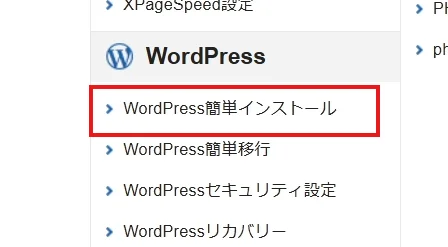
エックスサーバーのサーバーパネルにログインして、WordPress簡単インストールを選択して、
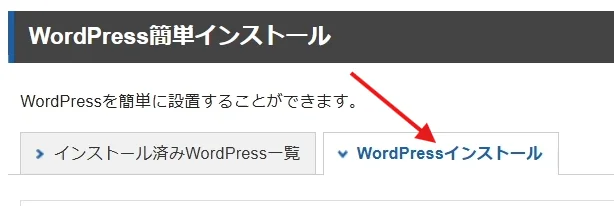
WordPressインストールを選択します。
必要事項の入力
ブログ名や、WordPress管理画面にログインする時のユーザー名、パスワードと、WordPressに関する通知(コメントやアップデート完了など)を受け取るメールアドレスを入力します。
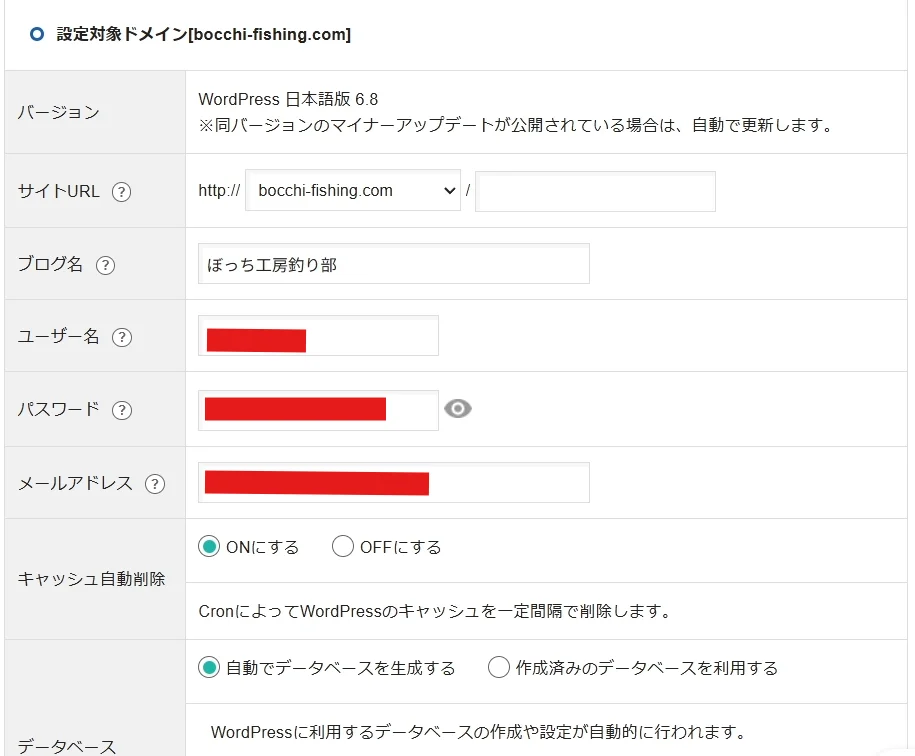
キャッシュ自動削除はON。
データベースは自動で生成してもらいました。
その際のデータベース名を後で確認したら「サーバーID_wp1」になっていました。
サーバーIDがtakaichiならtakaichi_wp1になります。
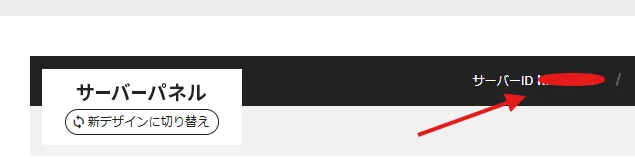
サーバーIDはエックスサーバーのサーバーパネルの右に表示されています。
もしすでに自分でエックスサーバー上でデータベースを用意している場合は、もう一方を選択します。
メモはなんでも書くことができます。書かなくても問題ありません。
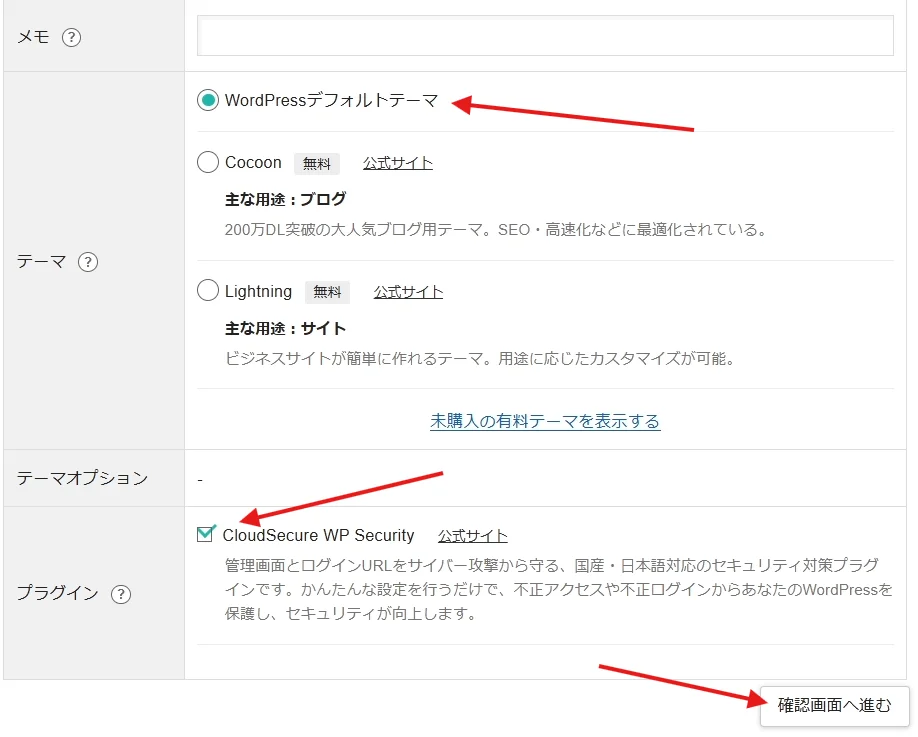
テーマはデフォルトテーマにしました。このへんはお好みで。
CloudSecure WP Securityプラグインにチェックを入れて(入れなくてもいい)、「確認画面へ進む」ボタンをクリックします。
CloudSecure WP Securityというプラグインの補足情報
デフォルトでは、最後にCloudSecure WP Securityというプラグインにチェックが入っています。
このプラグインはクラウドセキュア株式会社というエックスサーバーグループのセキュリティ専門企業が作ったログインのセキュリティを高めるためのプラグインです。
アクセスログを見ると、結構な頻度でWordPressへのログインを試みるヤカラがいるんですよ。なのでこのプラグインは入れておいて損はないです。
あとで普通のプラグイン同様に別途インストールもできます。私はここでチェックを入れたままインストールしました。
入力内容を確認後、インストールを実行する
「確認画面に進む」をクリックした後、確認画面が表示されます。
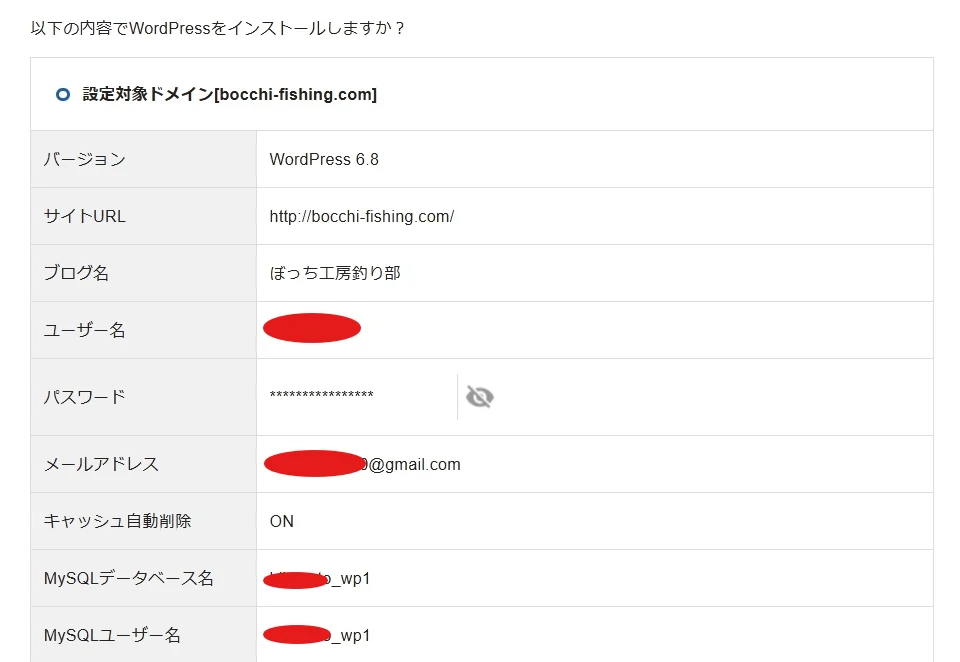
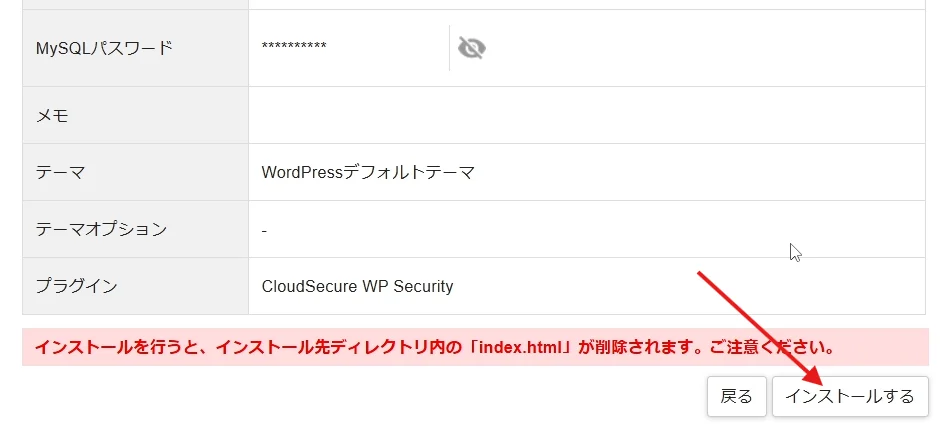
内容を一通り確認したら「インストールする」をクリックします。
インストールされる場所について
「インストールを行うと、インストール先ディレクトリ内の「index.html」が削除されます。ご注意ください。」という真っ赤な注意書きがあります。
私の場合、インストールディレクトリは、/home/<さーばーID>/bocchi-fishing.com/public_html/ になっていました。
ここに入っていたのはエックスサーバーが仮りで置いていたこれ↓を表示するためのindex.html
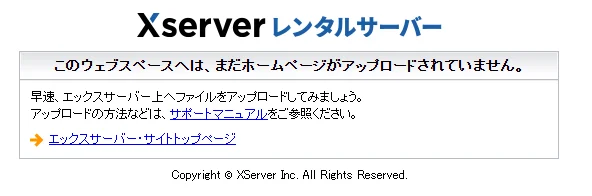
とその画像ファイル(default_page.webp)だけだったので、これは別に無くなっても問題ないので続行しました。
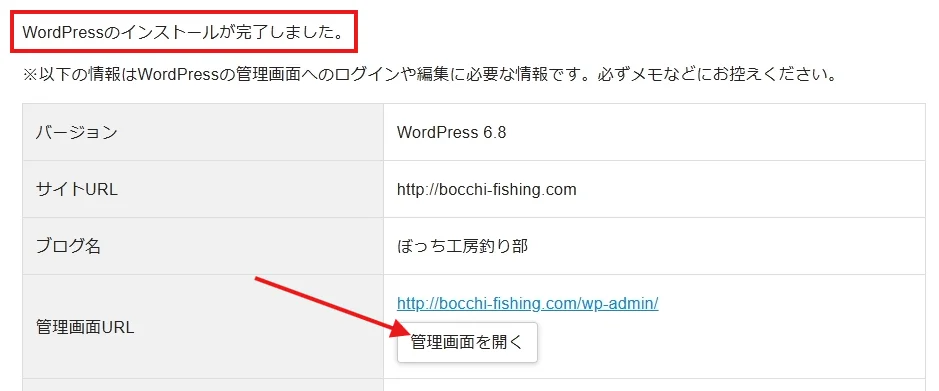
数分間かかりました。インストールが完了するとこのような画面になります。
WordPressの管理画面にアクセスする
「管理画面を開く」をクリックしてWordPressの管理画面をブラウザで開きます。
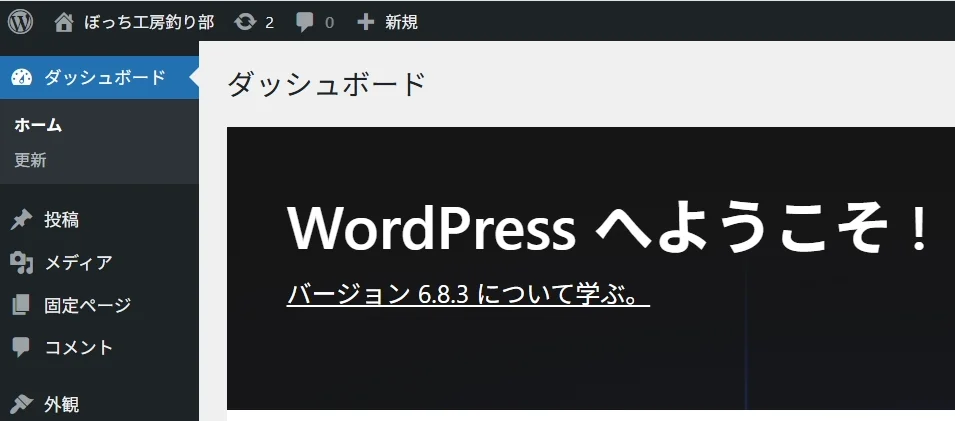
「ホーム」をクリックすると、現在の自分のブログのトップページが表示されます。
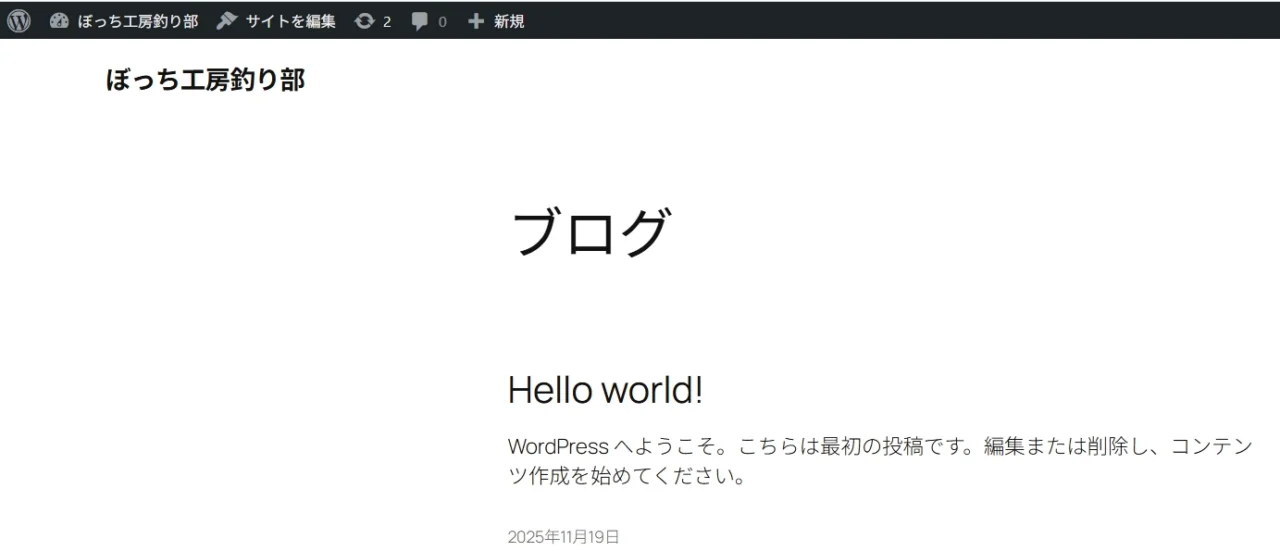
選択したデフォルトのテーマ(2025当時)のデザインが反映されています。
httpをhttpsにする常時SSL化
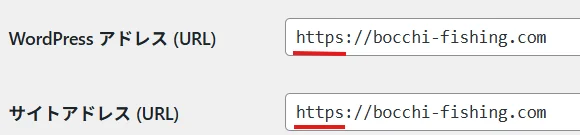
設定を開いてURLの先頭がhttpかhttpsかを確認します。
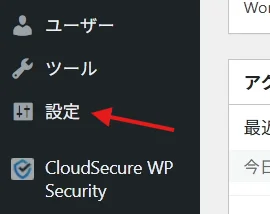
httpになっていました。

ここをhttpsに書き換える前に、httpへのアクセスを常にhttpsへ転送する常時SSL化という設定をエックスサーバーで済ませておきます。
方法は公式のマニュアルを参考にしてください。
Webサイトの常時SSL化 | レンタルサーバーならエックスサーバー
コピペしてクリックするだけなのでとても簡単です。
常時SSL化が終わりましたら、先程の工程に戻って、httpをhttpsに書き換え、ページ下部にある「設定を保存」をクリックします。
すると、再度ログインを促されるのでログインし直します。
以上で「WordPress簡単インストール」は完了です。
WordPress簡単インストールからの削除手順
WordPressの削除もついでにやって、どうなるか確認してみました。
エックスサーバーのサーバーパネルから「WordPress簡単インストール」を選択します。
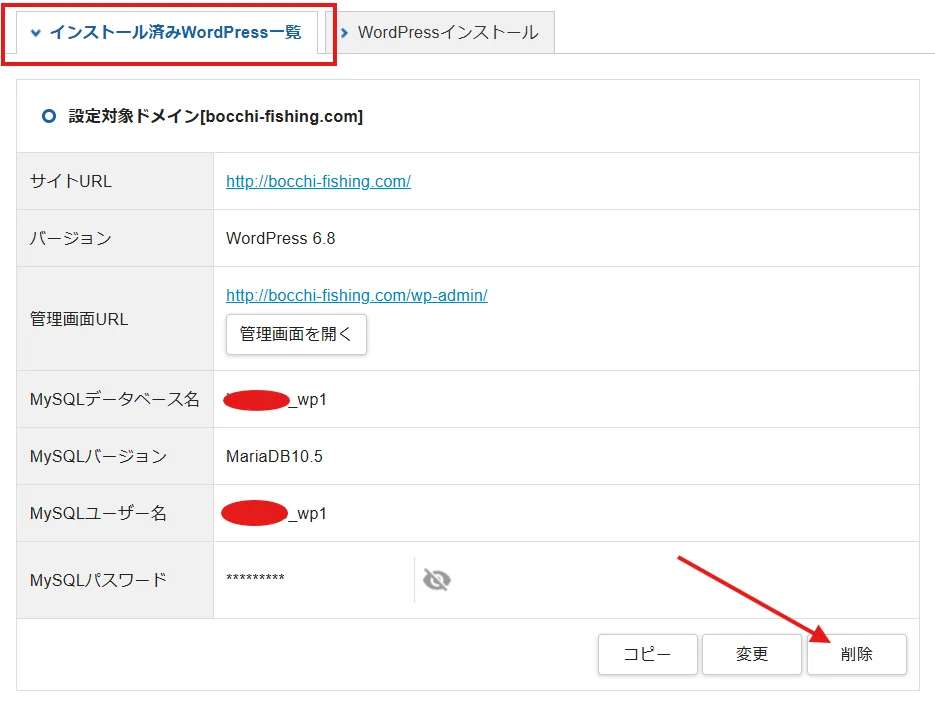
インストール済みWordPress一覧から削除するWordPressを選択します。
(私はひとつしかなかったので選択しようがないのですが、たぶん)
削除するWordPressに間違いないか確認後、削除ボタンをクリックします。
念押しで削除の意志を確認する画面になります。
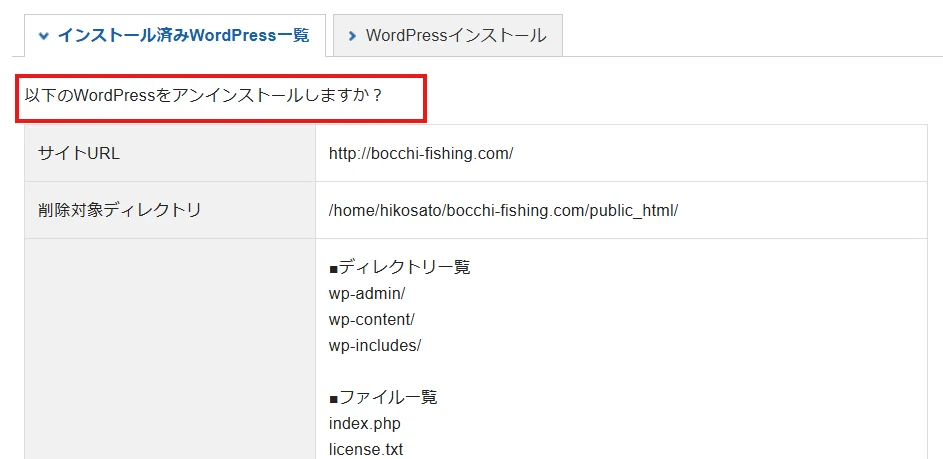
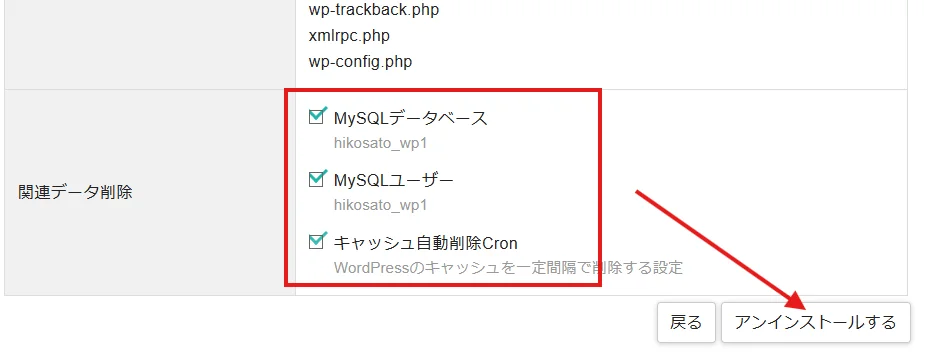
関連データ削除の3つの項目(MySQLデータベース、MySQLユーザー、キャッシュ自動削除Cron)にチェックを入れて、アンインストールするボタンをクリックします。
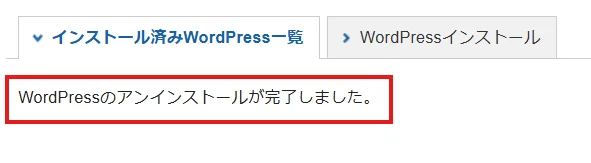
アンインストールが完了しました。
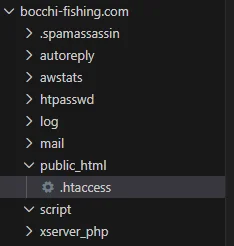
WordPressがインストールされていたフォルダ(public_html)を確認すると、.htaccessを残して後はごっそり削除されていました。
まとめ
今回は、エックスサーバーの「WordPress簡単インストール」機能を使ったWordPressブログの始め方を解説しました。
記事で紹介した手順通りに進めれば、専門的な知識がなくても、数分で自分だけのブログを開設できます。特に、つまずきやすいデータベースの設定や常時SSL化についても、本記事で解説したポイントを押さえておけば、スムーズに完了できるはずです。